

Teil 6 des achtteiligen Leitfadens GitLab Duo Agent Platform – Der komplette Einstieg, in dem du lernst, KI-Agents und Workflows im Development Lifecycle zu erstellen und bereitzustellen. Von der ersten Interaktion bis zu produktionsreifen Automatisierungs-Workflows mit vollständiger Anpassung.
In diesem Artikel:
- Einführung in die Automate-Funktionen
- Agents im Projekt verwalten
- Flows im Projekt verwalten
- Eventgesteuerte Trigger einrichten
- Flow-Aktivität mit Sessions überwachen
🎯 GitLab Duo Agent Platform heute ausprobieren!
Einführung in die Automate-Funktionen
Die Automate-Funktionen sind die zentrale Anlaufstelle für die Verwaltung von KI-Workflows in GitLab. Sie bieten Transparenz über Agent- und Flow-Aktivität und ermöglichen eventgesteuerte Automatisierung.
Navigation: Projekt → Automate.
Das Automate-Menü bietet diese Hauptabschnitte:
- Agents: Agents im Projekt anzeigen, erstellen und verwalten
- Flows: Flows im Projekt anzeigen, erstellen und verwalten
- Triggers: Eventbasierte Automatisierung für Flows konfigurieren
- Sessions: Agent- und Flow-Ausführung mit detaillierten Logs überwachen
Agents verwalten
Der Agents-Abschnitt ermöglicht das Anzeigen, Erstellen und Verwalten von Agents im Projekt.
Navigation: Automate → Agents.
Sowohl Agents- als auch Flows-Abschnitte bieten zwei Tabs zur Organisation der Ressourcen:
- Enabled: Agents/Flows, die für das Projekt verfügbar sind
- Managed: Agents/Flows, die vom Projekt erstellt und verwaltet werden
Verfügbare Agents erweitern:
- Neue Custom Agents erstellen, auf Top-Level-Group-Ebene aktivieren, dann im Projekt aktivieren.
- AI Catalog durchsuchen und bestehende Agents zuerst in der Top-Level-Group aktivieren, dann im Projekt.
Details zum Erstellen von Custom Agents finden sich in Teil 3: Agents verstehen.
Flows verwalten
Der Flows-Abschnitt ermöglicht das Anzeigen, Erstellen und Verwalten von Flows im Projekt.
Navigation: Automate → Flows.
Verfügbare Flows erweitern:
- Neue Custom Flows erstellen, auf Top-Level-Group-Ebene aktivieren, dann im Projekt aktivieren.
- AI Catalog durchsuchen und bestehende Flows zuerst in der Top-Level-Group aktivieren, dann im Projekt.
Details zum Erstellen von Custom Flows finden sich in Teil 4: Flows verstehen.
Mit Triggern automatisieren
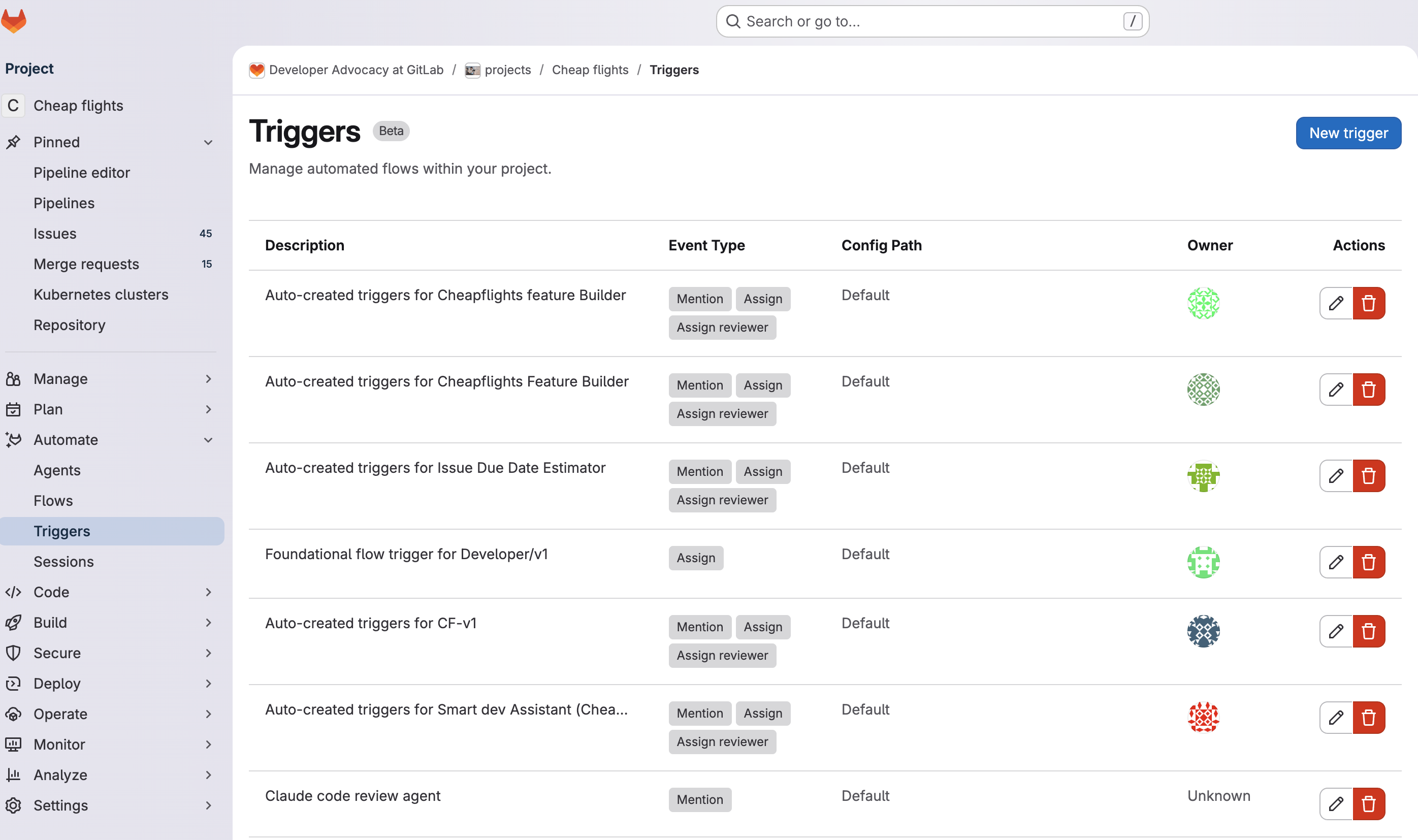 Übersicht automatisch erstellter Trigger
Trigger ermöglichen eventgesteuerte Automatisierung durch automatisches Ausführen von Agents oder Flows bei spezifischen GitLab SDLC-Events.
Navigation: Automate → Triggers.
Verfügbare Trigger-Event-Typen:
- Mention: Erwähnung in einem Kommentar, beispielsweise
@ci-cd-optimizer. - Assign: Zuweisung zu einem Issue oder MR, beispielsweise in der UI oder Quick Action
/assign @ci-cd-optimizer. - Assign Reviewer: Zuweisung als MR-Reviewer, beispielsweise in der UI oder Quick Action
/assign_reviewer @ci-cd-optimizer.
Funktionsweise von Triggern:
- Event tritt ein (z. B.
@ci-cd-optimizerin MR-Kommentar erwähnt) - Trigger identifiziert den auszuführenden Flow
- Flow läuft und startet eine Session
- Ergebnisse werden zurück zum Issue/MR gepostet
Setup-Anleitungen finden sich in der Triggers-Dokumentation.
Mit Sessions überwachen
Sessions bieten Transparenz über Agent- und Flow-Ausführung, einschließlich Reasoning, ausgeführter Tools und Outputs. Jede Ausführung erstellt eine Session mit Activity Log.
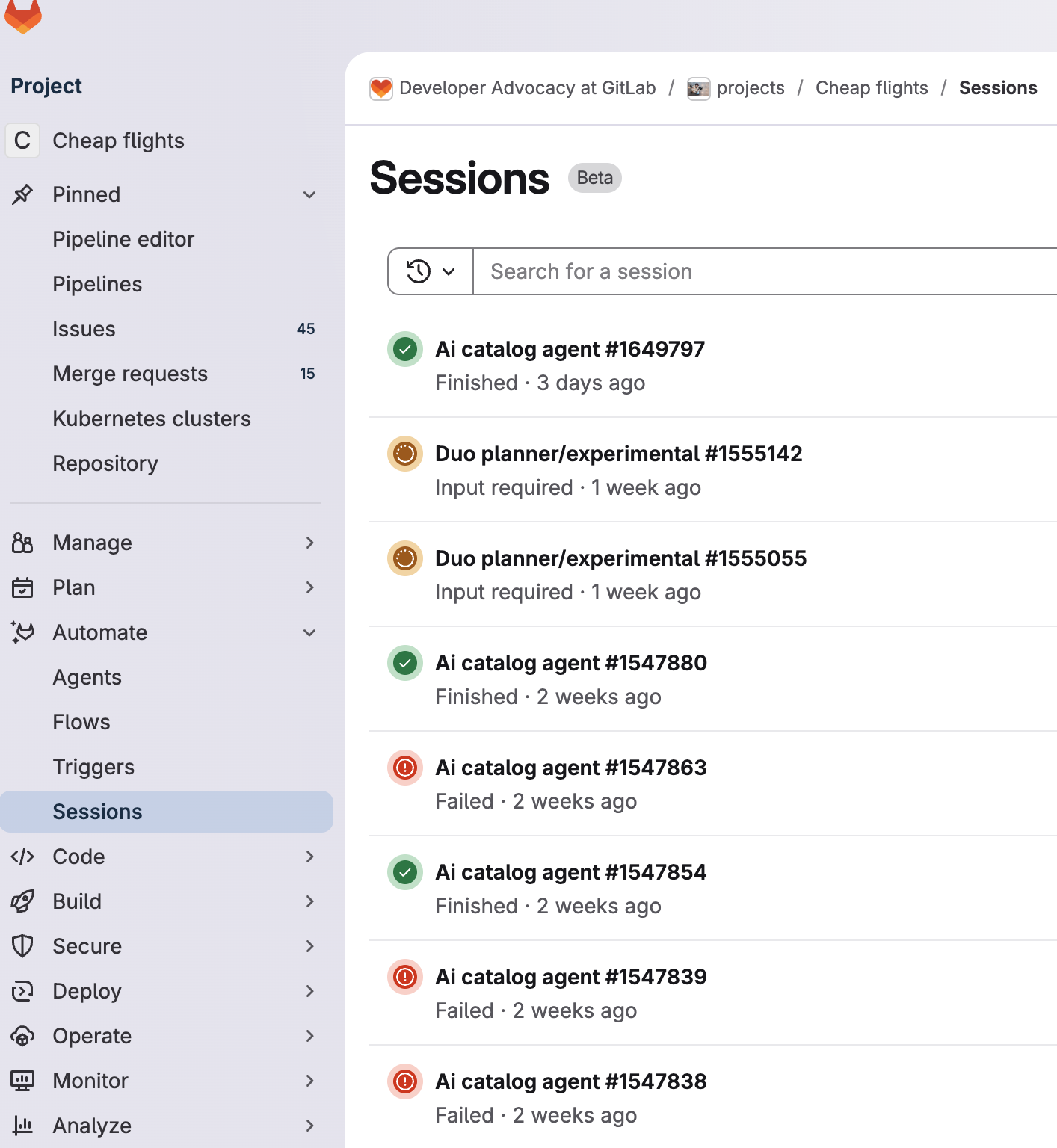 Sessions-Übersicht mit Ausführungsstatus und Fortschritt
Navigation: Automate → Sessions. Sessions zeigen:
- Ausführungsstatus (Created, Running, Finished, Failed, Input Required und mehr)
- Schrittweiser Fortschritt und durchgeführte Aktionen
- Agent-Reasoning und Entscheidungsprozess
- Link zu Runner-Job-Logs (Details-Tab)
Activity-Tab
Der Activity-Tab zeigt den schrittweisen Ausführungsfluss: jede vom Agent durchgeführte Aktion, die genutzten Tools und die Ergebnisse dieser Aktionen.
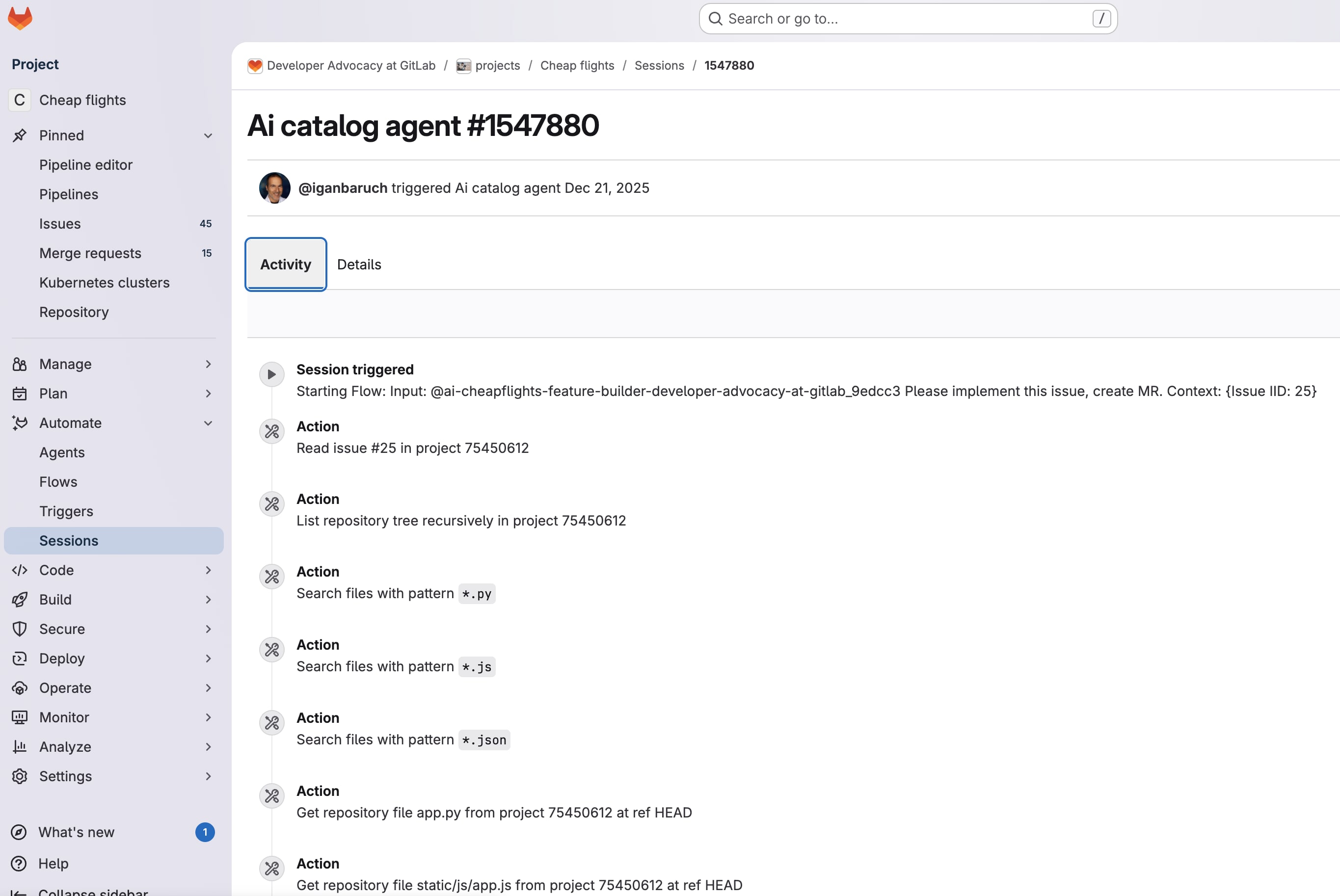 Session-Activity mit schrittweiser Ausführung und Agent-Aktionen
Details-Tab
Der Details-Tab bietet Zugriff auf die vollständigen Runner-Job-Logs und ermöglicht die Einsicht in den kompletten Ausführungskontext und alle System-Level-Informationen über die Flow-Ausführung.
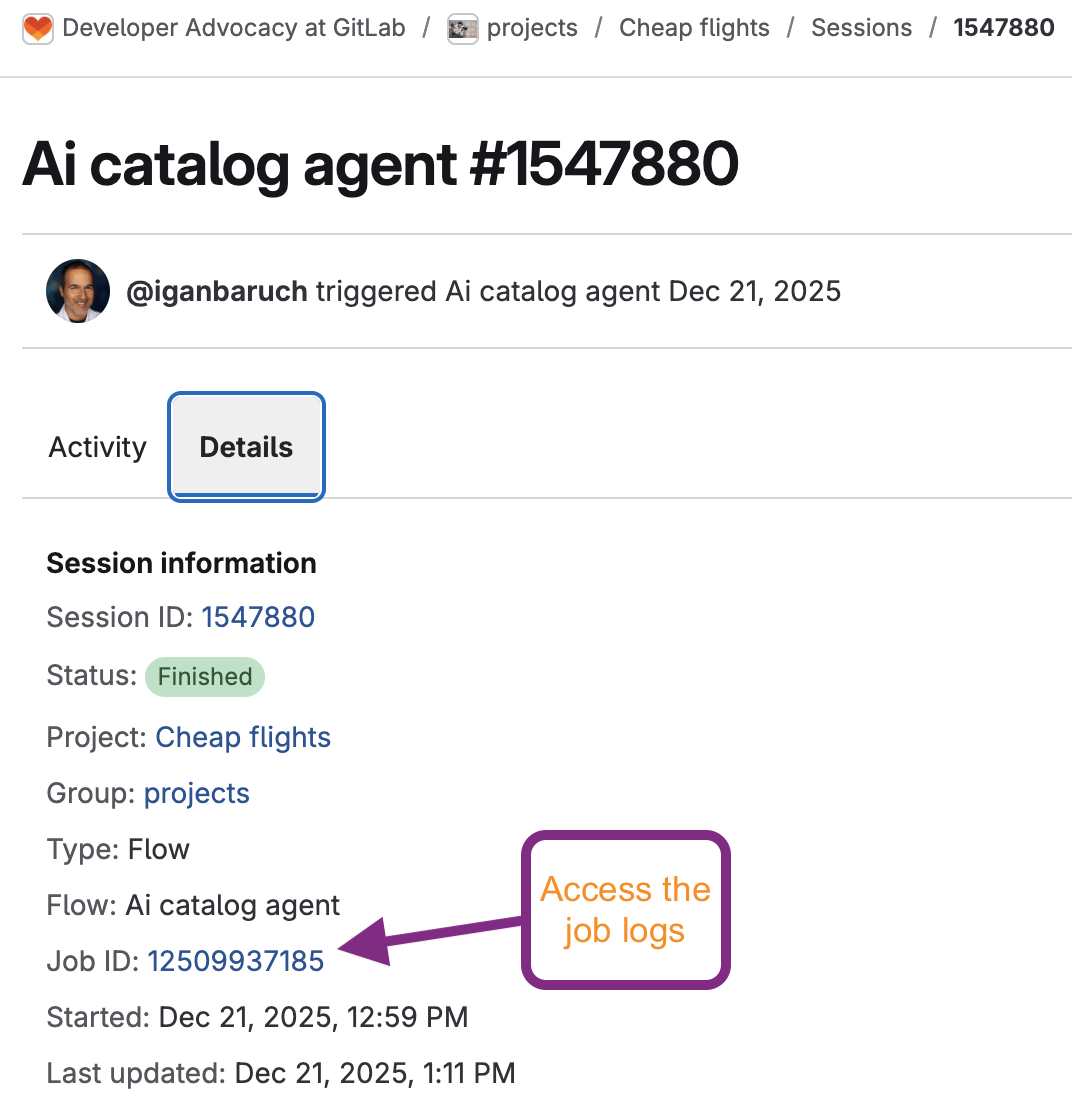 Session-Details mit Runner-Job-Logs und Ausführungskontext
Die Job-Logs enthalten den vollständigen Ausführungs-Output, einschließlich aller System-Messages, Tool-Invocations und detaillierter Informationen darüber, was der Flow ausgeführt hat.
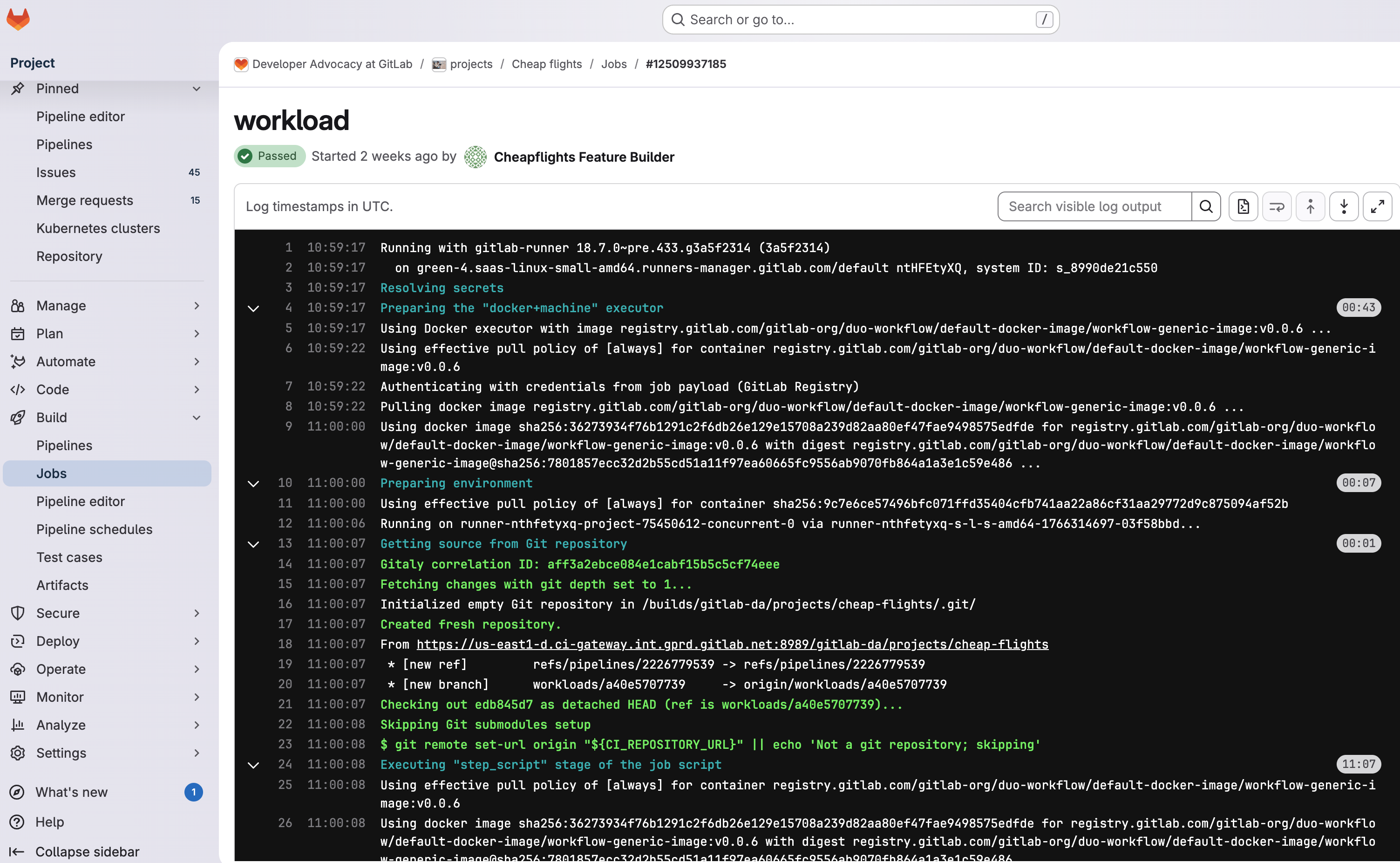 Vollständige Runner-Job-Logs mit detailliertem Ausführungs-Output
Weitere Details finden sich in der Sessions-Dokumentation.
Was als Nächstes kommt
Du verstehst jetzt, wie Agent- und Flow-Aktivität über Sessions überwacht, eventgesteuerte Automatisierung mit Triggern eingerichtet und KI-Workflows über die Automate-Funktionen verwaltet werden. Als Nächstes erfährst du, wie GitLab Duo mit externen Tools und Datenquellen erweitert wird – in Teil 7: Model Context Protocol-Integration.
Ressourcen
Nächster Teil: Teil 7: Model Context Protocol-Integration
Vorheriger Teil: Teil 5: AI Catalog