
8部構成ガイド「GitLab Duo Agent Platformを始める:完全ガイド」のパート7へようこそ。本シリーズでは、開発ライフサイクル内でのAIエージェントとワークフローの構築・デプロイをマスターします。初めての操作から本番環境対応の自動化ワークフローの構築まで、フルカスタマイズ可能なチュートリアルに沿って解説します。
本記事の内容:
- Model Context Protocol(MCP)とは
- MCPクライアントとしてのGitLab(外部サービスへの接続)
- MCPサーバーとしてのGitLab(外部AIツールがGitLabにアクセス)
- セットアップと設定
- 実例
AIは、コードの生成、デバッグ、日常的なタスクの自動化により開発を加速できます。しかし、AI単体では学習済みデータや公開ソースに依存するため、デベロッパーは多くの場合、プロジェクト管理ツール、ダッシュボード、データベース、Figmaのデザインファイル、Google Driveのドキュメントなどの内部システムへのアクセスが必要になります。 GitLab Duo Agent Platformに統合されたModel Context Protocol(MCP)により、AIは社内サービスへの安全なアクセスが可能になり、デベロッパーは自分たちのワークフロー内でより包括的なサポートを直接受けることができます。
🎯 今すぐGitLab Duo Agent Platformをお試しください!
MCPとは
MCPは2024年にAnthropicによって初めて導入された、AIをデータおよびツールに接続するオープン標準です。MCPは安全な双方向チャネルとして機能します。MCPクライアント(AIアプリケーション、自律エージェント、または開発ツール)がデータやアクションを要求し、MCPサーバーが接続されたデータソースから信頼できる、認可された応答を提供します。 MCPサーバーは、さまざまなシステムへの安全なブリッジとして機能します。データベース、API、ファイルシステム、クラウドサービス、または任意の外部サービスに接続してデータを取得し、提供できます。これにより、AIツールやエージェントは初期の学習データを超えて、リアルタイムの情報へのアクセスや、会議の再スケジュールやカレンダーの空き状況の確認などのアクションを実行できるようになり、同時に厳格なセキュリティ、プライバシー、監査の制御を維持します。
デベロッパー向けMCPの例
デベロッパーは、MCPを自分たちの開発ツールとワークフローに接続することで、強力な機能を活用できます。開発環境においてAIがMCPサーバーで実行できる実用的な例は次のとおりです:
- オープンイシューを確認してマージリクエストを作成
- デプロイログとエラートレースを取得
- 技術的な意思決定に関するSlackのチームコミュニケーションを確認
- チーム調整のための会議の再スケジュールやカレンダーの空き状況の確認
これらのデベロッパー向け機能により、AIはデベロッパーのワークフロー内で直接有意義なサポートを提供でき、ツール間のコンテキスト切り替えが不要になります。
MCPを使用する理由
AIはシステムAPIを直接呼び出せるのに、なぜMCPを使用するのでしょうか。各APIには独自の認証、データ形式、動作があり、AIはすべてのシステムに対してカスタムコネクタを使用し、APIの進化に応じて継続的にメンテナンスする必要があり、複雑でエラーが発生しやすくなるためです。MCPは、認証、権限、データ変換を処理する標準化された安全なインターフェースを提供することで、この問題に対処します。これにより、AIツールは任意のシステムに確実に接続できると同時に、統合を簡素化し、一貫した安全な動作を保証します。
GitLabのMCPサポート
GitLabはDuo Agentic ChatにMCPサポートを追加し、これまでデベロッパーが日常的に使用するツールからAIを隔離していた障壁が解消されました。これにより、デベロッパーはお気に入りのIDEから直接、自然言語でツールキット全体にアクセスできるようになり、GitLab Duo Agent Platformは、デベロッパーの作業フローを中断したり、コンテキストの切り替えを強いられることなく、包括的なサポートを提供できます。 GitLabは、2つの補完的なワークフローを通じて包括的なMCPサポートを提供します:
- MCPクライアントワークフロー: Duo Agent PlatformがMCPクライアントとして機能し、各種外部ツールやサービスへの機能アクセスを可能にします。
- MCPサーバーワークフロー: GitLabはMCPサーバー機能も提供し、Claude Desktop、CursorなどのAIツール・アプリケーションやその他のMCP互換ツールがGitLabインスタンスに安全に接続できるようにします。
MCPクライアントワークフローのインタラクティブな操作デモ
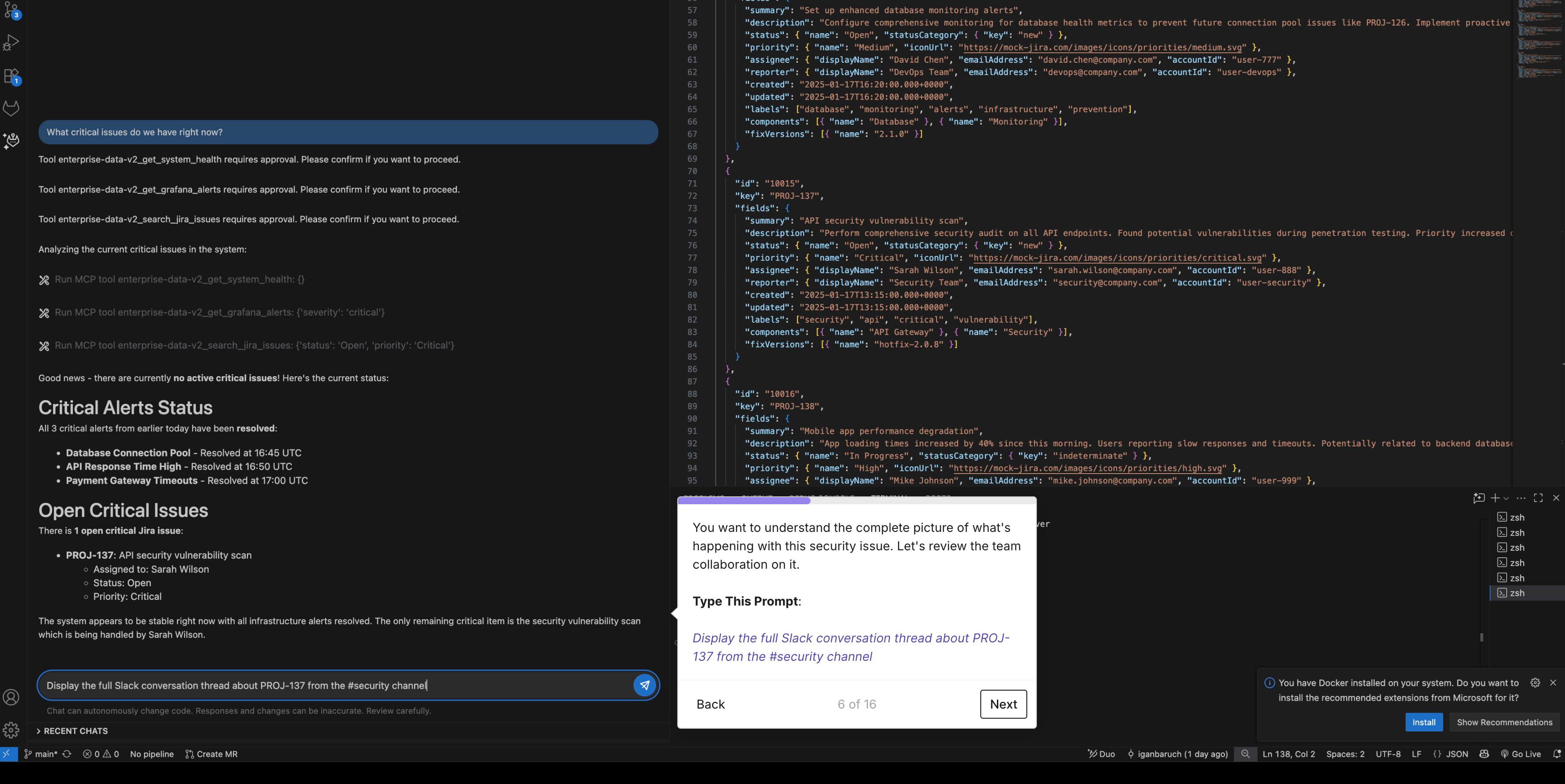
よくある月曜日の朝の光景を想像してください。 会社の決済サービスでタイムアウトエラーが発生しています。顧客は購入を完了できず、迅速な調査が必要です。通常、Jiraを開いてインシデントチケットを確認し、Slackで最新情報を確認し、Grafanaダッシュボードでエラーの急増を確認するでしょう。GitLabのMCPサポートがあれば、IDEのチャットから直接、自然言語でこれらすべてを実行できます。MCPはすべてのシステムのデータを関連付け、開発ワークフローを離れることなく、即座に全体像を把握できます。 この機能を直接体験していただくために、上記の決済サービスシナリオを再現したインタラクティブな製品ツアーを用意しました。以下の画像をクリックしてデモを開始してください。
GitLab MCPクライアントのセットアップ
GitLab Duo Agentic Chatまたはソフトウェア開発フローを通じてデータのクエリを開始する前に、開発環境でMCPを設定する必要があります。手順は次のとおりです。
- 機能プレビューを有効にする — グループ設定で、左側のサイドバーのGitLab Duoに移動し、機能プレビューセクションの「GitLab Duoの実験的機能とベータ版機能を有効にする」のチェックボックスをオンにします。
- グループのMCPを有効にする — GitLabグループ設定でMCPサポートを有効にして、Duo機能が外部システムに接続できるようにします。
- MCPサーバーを設定する —
mcp.jsonファイルにJSON形式でMCPサーバーを定義します。次の場所にファイルを作成します。- Windows:
C:\Users\<username>\AppData\Roaming\GitLab\duo\mcp.json - その他のOS:
~/.gitlab/duo/mcp.json
- Windows:
ワークスペース固有の設定については、ワークスペース設定のセットアップを参照してください。
      {
  "mcpServers": {
    "server-name": {
      "type": "stdio",
      "command": "path/to/server",
      "args": ["--arg1", "value1"],
      "env": {
        "ENV_VAR": "value"
      }
    },
    "http-server": {
      "type": "http",
      "url": "http://localhost:3000/mcp"
    },
    "sse-server": {
      "type": "sse",
      "url": "http://localhost:3000/mcp/sse"
    }
  }
}
- IDEをインストールして設定する — VSCodiumまたはVisual Studio Codeがインストールされていることを確認し、GitLab Workflow拡張機能(基本MCPサポートにはバージョン6.28.2以降、完全サポートにはバージョン6.35.6以降)を追加してください。 手順の詳細、設定例、トラブルシューティングのヒントについては、GitLab MCPクライアントドキュメントを参照してください。
サンプルプロジェクト
このウォークスルーを補完するために、その基本となったプロジェクトを共有します。このプロジェクトを使用すると、ご自身の環境で同じフローを再現し、GitLabのMCP機能を実際に体験できます。
これは、Jira、Slack、Grafanaからのモックデータを使用してインシデント対応シナリオをモデル化し、シミュレートされたエンタープライズ環境におけるMCPの機能性を実証しています。含まれているmcp.json設定ファイルは、ローカルMCPサーバー(enterprise-data-v2)への接続方法、およびオプションでAWSサービスによるクラウド統合のための拡張方法を示しています。
      {
  "mcpServers": {
    "enterprise-data-v2": {
      "type": "stdio",
      "command": "node",
      "args": ["src/server.js"],
      "cwd": "/path/to/your/project"
    },
    "aws-knowledge": {
      "type": "stdio"
      "command": "npx",
      "args": ["mcp-remote", "https://knowledge-mcp.global.api.aws"]
    },
    "aws-console": {
      "type": "stdio"
      "command": "npx",
      "args": ["@imazhar101/mcp-aws-server"],
      "env": {
        "AWS_REGION": "YOUR_REGION",
        "AWS_PROFILE": "default"
      }
    }
  }
}
セキュリティに関する注意: aws-consoleは、独立して検証されていないAWS統合用のコミュニティ開発MCPサーバーパッケージ(@imazhar101/mcp-aws-server)を使用しています。これはデモと学習目的のみを対象としています。本番環境で使用する場合は、パッケージを徹底的に評価するか、公式の代替手段を使用してください。
さらに、AWS認証情報は、設定ファイルにハードコーディングするのではなく、AWS CLIプロファイルまたはIAMロールを使用して設定してください。AWS SDKは環境から認証情報を自動的に検出します。これは企業ガバナンスとセキュリティコンプライアンスにおいて推奨されるアプローチです。
開始するには、プロジェクトをクローンし、npm installで依存関係をインストールしてから、npm startでローカルMCPサーバーを起動します。上記の設定で~/.gitlab/duo/mcp.jsonファイルを作成し、ローカル環境に合わせてファイルパスを更新し、VS Codeを再起動してMCP設定を読み込みます。オプションでAWS認証情報を追加すると、ライブクラウド統合を体験できます。
プロジェクトのクローンはこちら:GitLab Duo MCP Demo
デモプロジェクトで試せるサンプルプロンプト
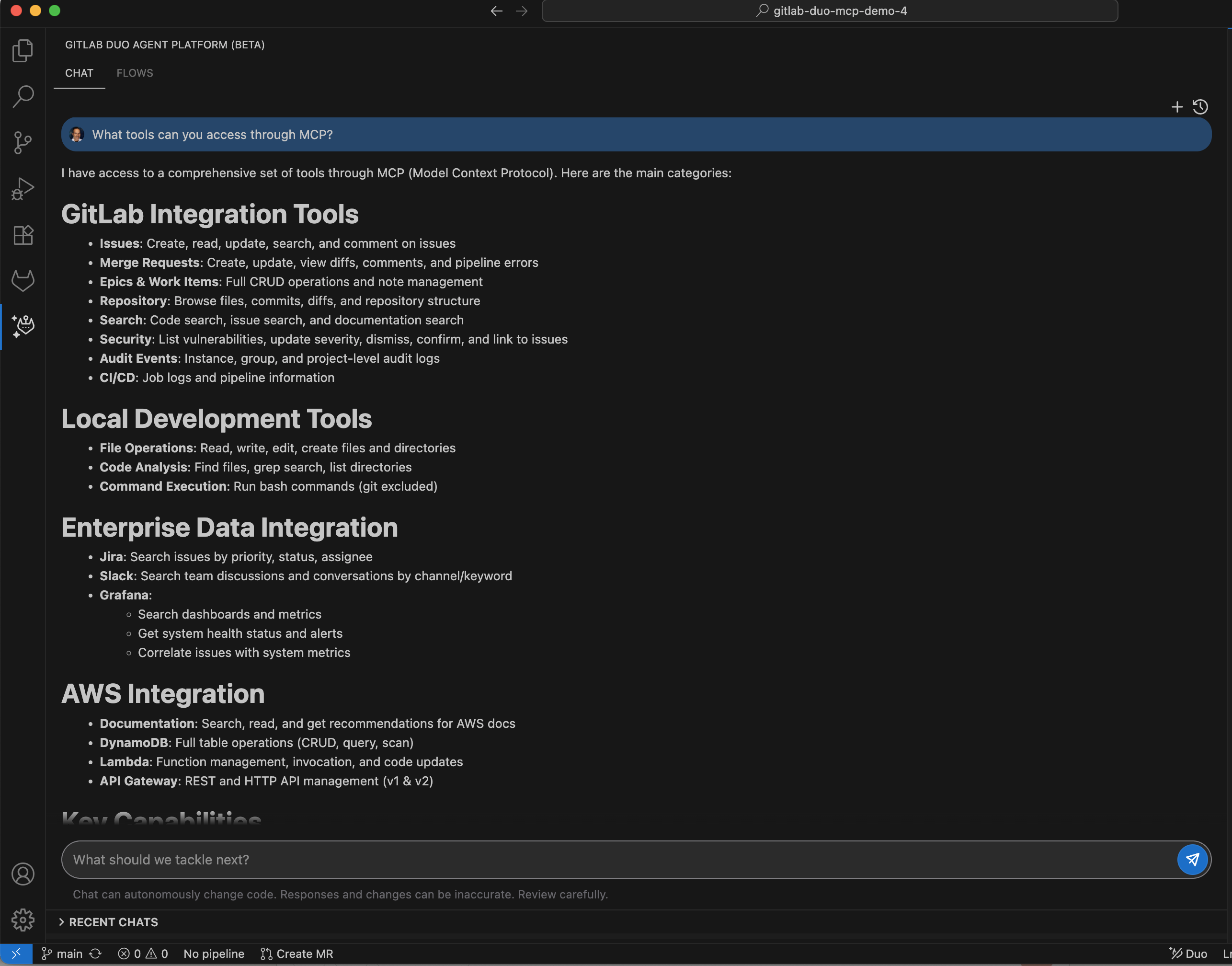
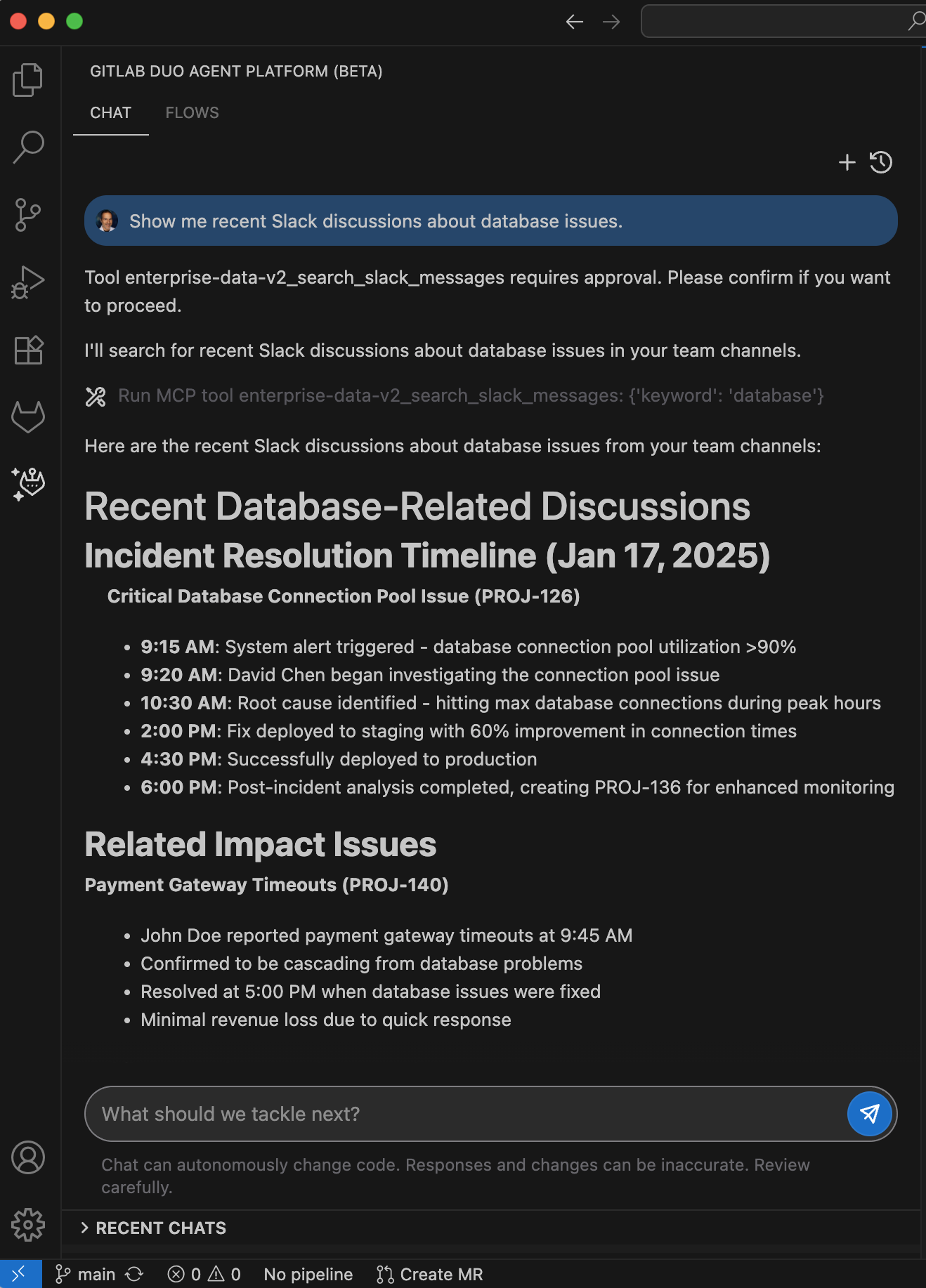
サンプルプロジェクトを設定したら、IDEのGitLab Duo Agentic Chatから直接データやツールの検索を開始できます。試せるプロンプト例をいくつか紹介します。
- 「MCPを通じてアクセスできるツールは何ですか?」
- 「データベースの問題に関する最近のSlackディスカッションを表示してください。」
GitLab MCPサーバーの機能
これまで、GitLab Duo Agent PlatformがMCPクライアントとして機能し、外部のMCPサーバーに接続する方法を見てきました。次に、GitLab MCPサーバーの機能を見ていきましょう。 GitLab MCPサーバーを使用すると、CursorやClaude DesktopなどのAIツールがGitLabインスタンスに安全に接続し、自然言語を通じて開発データを操作できます。認証はOAuth 2.0動的クライアント登録を通じて処理されるため、AIツールは自動的に登録され、適切な認可を得てGitLabデータにアクセスできます。 現在、サーバーは次をサポートしています。
- イシュー — 詳細の取得または新しいイシューの作成
- マージリクエスト — 詳細、コミット、ファイル変更の表示
- パイプライン — マージリクエストのジョブとパイプラインの一覧表示
- サーバー情報 — MCPサーバーバージョンの確認
利用可能なツールと機能の完全なリストについては、MCPサーバーのドキュメントを参照してください。
インタラクティブな製品ツアー:GitLab MCPサーバーの実際の動作
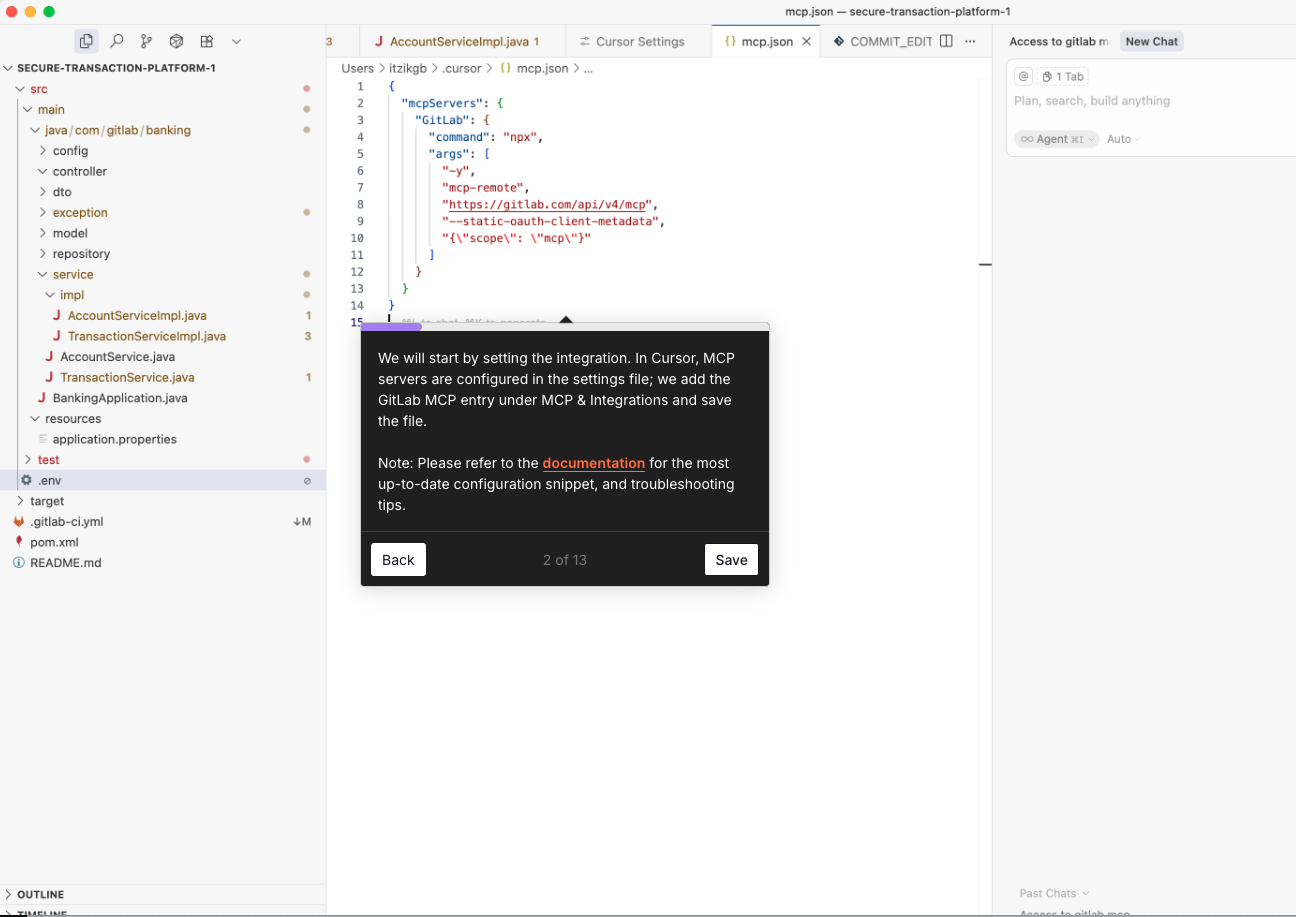
インタラクティブな製品ツアーでGitLab MCPサーバーを直接体験してください。 MCPサーバーを使用したCursorのセットアップと、Cursor ChatによるGitLabインスタンスへの安全な接続について説明します。イシューの表示、新しいイシューの作成、マージリクエストの確認など、開発環境を離れることなく、自然言語を通じて直接実行する方法を確認できます。
AIツールでMCPサーバーを設定する方法
前提条件:
- Node.jsとnpmがインストールされていることを確認します
- ターミナルで
npx --versionを実行して、npxがグローバルにアクセス可能であることを確認します
- 機能フラグを有効にする
- GitLabインスタンスで
mcp_serverとoauth_dynamic_client_registrationを有効にします
- GitLabインスタンスで
- AIツールにGitLab MCPサーバー設定を追加する
- ツールの設定ファイル(Cursorの場合は
mcp.json、Claude Desktopの場合はclaude_desktop_config.json)にMCPサーバーエントリを追加します。
- ツールの設定ファイル(Cursorの場合は
      {
  "mcpServers": {
    "GitLab": {
      "command": "npx",
      "args": [
        "mcp-remote",
        "https://<your-gitlab-instance>/api/v4/mcp",
        "--static-oauth-client-metadata",
        "{\"scope\": \"mcp\"}"
      ]
    }
  }
}
登録と認証
初回接続時に、AIツールは次を実行します。
- OAuthアプリケーションとして自動的に登録
- mcpスコープの認証をリクエスト
ブラウザでの認証
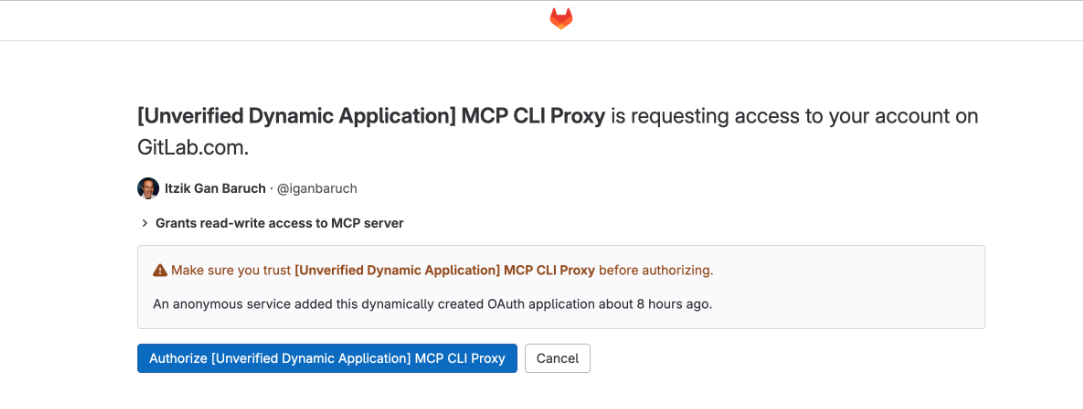
接続時に、MCPクライアントは自動的にデフォルトのブラウザを開いてOAuthフローを完了します。GitLabでリクエストを確認して承認し、アクセスを許可し、安全なAPIアクセス用のアクセストークンを取得してください。
MCPサーバーの使用
AIツールがMCPサーバーに接続されると、開発環境から自然言語を使用して、直接GitLabデータ(イシュー、マージリクエスト、パイプライン)を安全に取得し、操作できます。以下は例になります。
プロジェクト123のイシュー42の詳細を取得パスワードの特殊文字に関する説明で「ログインバグを修正」というタイトルの新しいイシューを作成gitlab-org/gitlabプロジェクトのマージリクエスト15のすべてのコミットを表示マージリクエスト25で変更されたファイルは?パイプライン12345のすべてのジョブを表示
この機能は実験的であり、機能フラグによって制御されており、まだ本番環境での使用には対応していません。 詳細な手順、設定例、トラブルシューティングについては、GitLab MCPサーバーのドキュメントを参照してください。
まとめ
GitLab Duo Agent PlatformはMCPをサポートし、外部ツール統合によるAIを活用した開発ワークフローを可能にします。MCPサポートにより、GitLabはクライアントとサーバーの両方の役割を果たします。
- MCPクライアント: GitLab Duo Agent Platformは外部システムからデータやサービスに安全にアクセスし、豊富なコンテキストをIDEに直接提供できます。
- MCPサーバー: CursorやClaude Desktopなどの外部AIツールがGitLabインスタンスに接続し、プロジェクトデータにアクセスして操作を実行できます。すべて厳格なセキュリティとプライバシーを維持しながら実現します。 この双方向サポートにより、コンテキストの切り替えが削減され、デベロッパーのワークフローが加速し、AIがツールキット全体で有意義なサポートを提供できるようになります。
次のステップ
エージェントの使用、フローの作成、AIカタログでのソリューションの検索、自動化メニューによるワークフローの管理、MCPによる機能の拡張方法を理解しました。最後のステップは、チームの特定のニーズに合わせてGitLab Duoをカスタマイズすることです。パート8では、カスタムチャットルールの作成、効果的なシステムプロンプトの作成、エージェントツールの設定、MCP統合のセットアップ、チーム固有のワークフロー向けのフローの調整方法を学びます。